Di blog ini Saya ingin menyampaikan tutorial/panduan membuat table dalam Microsoft Word dan Membuat Wordart di Microsoft Excel 2007.
Ada beberapa cara untuk membuat tabel di Word 2007:
- Menggunakan template
- Pada Insert tab, Tables grup, klik Table, arahkan ke Quick Tables, dan kemudian klik template yang diinginkan.
- Ganti data pada template.
- Menggunakan menu Table
- Pada Insert tab, Tables grup, klik Table.
- Di bagian Insert Table, geser mouse untuk memilih jumlah baris dan kolom
- Menggunakan perintah Insert Table
- Pada Insert tab, Tables grup, klik Table, dan kemudian klik Insert Table untuk memunculkan kotak dialog.
- Di bagian Table size, masukkan jumlah baris dan kolom.
- Di bagian AutoFit behavior, buat pilihan untuk menyesuaikan ukuran tabel.
- Menggambar tabel
- Pada Insert tab, Tables grup, klik Table, dan kemudian klik Draw Table.
- Pointer akan berubah menjadi pensil.
- Buat kotak persegi. Kemudian buat garis kolom dan baris di dalamnya.
- Untuk menghapus garis, pada Table Tools, Design tab, Draw Borders grup, klik Eraser.
- Klik garis yang ingin dihapus.
Cara Menambah Baris dan Kolom pada Tabel
- Klik pada sel yang ingin ditambahkan baris atau kolom.
- Pada Table Tools, di Layout tab, Rows & Columns grup, pilih:
- Insert Above, untuk menyisipkan baris baru di sebelah atas sel.
- Insert Below, untuk menyisipkan baris baru di sebelah bawah sel.
- Insert Left, untuk menyisipkan kolom baru di sebelah kiri sel.
- Insert Right , untuk menyisipkan kolom baru di sebelah kanan sel.
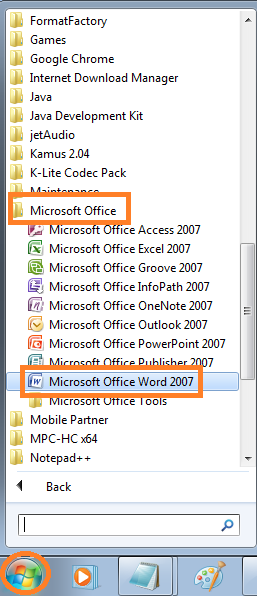
- Pertama klik tombol Start – All Programs – Microsoft Office – Microsoft Office Word 2007.
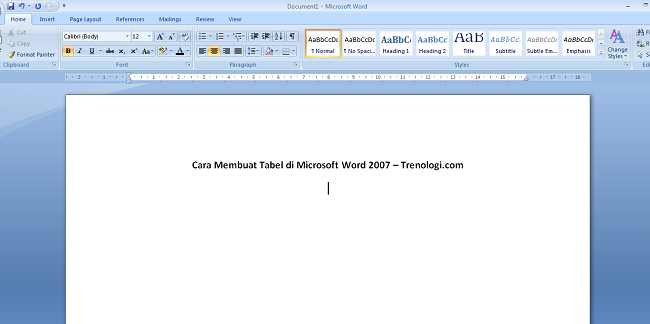
- Setelah aplikasi Microsoft Office berjalan buat judul tabel terlebih dahulu.
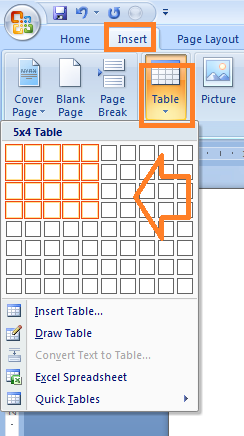
- Tekan enter kemudian klik menu ribbon Insert – Table kemudian gerakkan kursor sesuai dengan jumlah kolom dan baris yang Anda butuhkan.
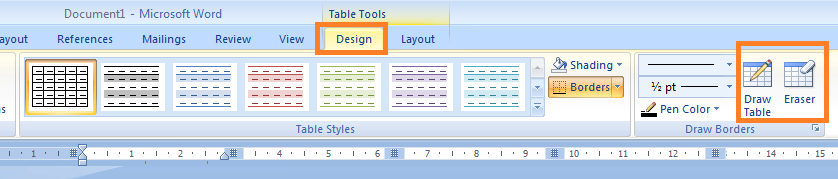
- Sekarang tabel Anda seharusnya sudah tampil di bawah judul dokumen. Perhatikan, setiap kali Anda mengklik area tabel maka ribbon akan berubah secara otomatis ke area Design seperti yang saya tunjukkan di gambar ini. Di menu ribbon Design inilah Anda dapat mengubah bentuk, warna, termasuk menghapus dan menggambar tabel baru.
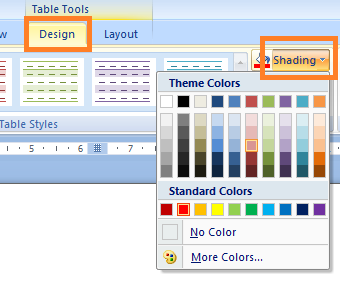
- Kita coba ya, misalnya memberi warna pada baris atau kolom tertentu. Tandai dahulu kolom atau baris yang hendak diberi warna. Kemudian dengan posisi masih di menu Design Anda klik Shading dan pilih warna sesuai selera.
Info Menarik:Aplikasi iOS Pilihan 29 Januari – 3 Februari 2015
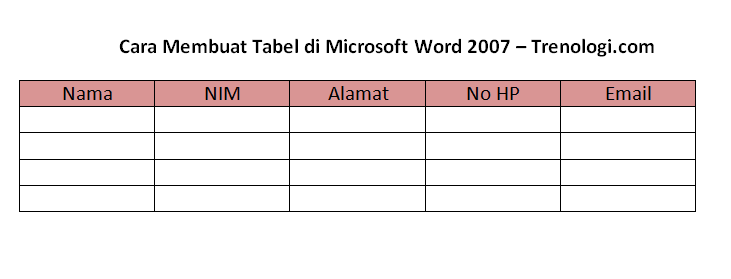
- Hasilnya seperti ini. Anda dapat mencoba beberapa menu yang ada agar makin paham dan mahir.
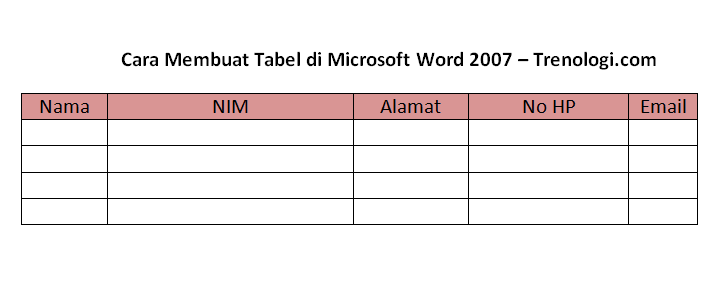
- Kemudian jika karena suatu sebab tiba-tiba tabel menjadi tidak rapi seperti ini, bagaimana solusinya?
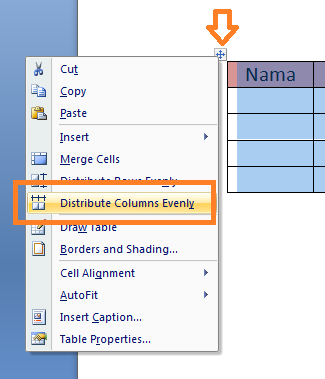
- Mudah sekali, arahkan kursor ke sudut paling kiri Anda sampai ada tanda plus seperti gambar di bawah ini. Kemudian klik kanan dan temukan menu Distribute Columns Evenly dan lihat hasilnya. Tabel akan kembali rata dan rapi.
- Lalu bagaimana jika ingin menambah kolom baru? Itu juga sangat mungkin dilakukan. Letakkan kursor di sisi paling kanan atau di posisi yang ingin Anda tambahkan kolom baru. Boleh di awal atau di tengah. Kemudian klik kanan – Insert dan klik Insert Columns to the Right atau pilih menu lain sesuai orientasi yang Anda inginkan. Opsi untuk penambahan kolom di sebelah kanan, jika ingin menambah di sebelah kiri Anda bisa memilih Insert Columns to the left. Sedangkan untuk menambah baris silahkan pilih Insert Rows Above (atas) atau Insert Rows Below (bawah).
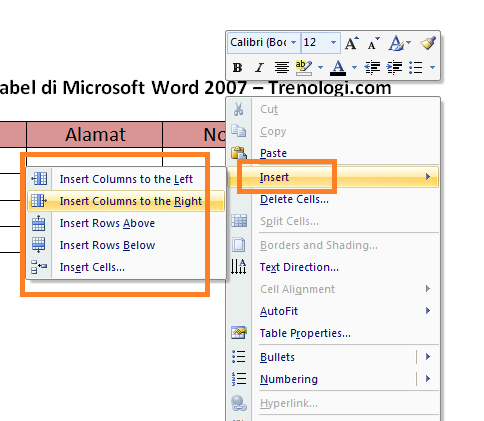
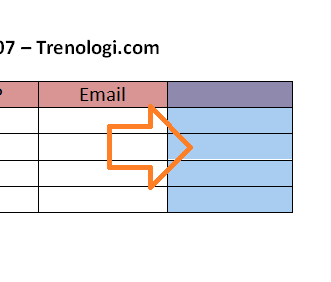
- Kolom baru berhasil ditambahkan.
Diambil dari situs https://dailysocial.id/post/cara-membuat-tabel-di-microsoft-word-2007
Untuk lebih paham mari kita lihat video berikut ini
Setelah membuat tabel berikut ini ialah cara membuat Word Art di Microsoft Excel 2007:
WordArt digunakan untuk menyisipkan teks bergaya artistik. Kalian bisa mengubah WordArt seperti kalian mengubah tulisan pada teks biasa. Berikut cara membuat WordArt di Microsoft Excel 2007:
Menyisipkan Word Art:
1. Pada tab Insert, di group Text, klik WordArt

2. Pilih Style WordArt yang diinginkan

3. Ketikkan tulisan yang ingin dijadikan WordArt

Mengubah Style Word Art:
1. Klik pada WordArt yang ingin diubah stylenya
2. Pada tab Format, di group WordArt Style klik more untuk memunculkan semua style WordArt
3. Klik style yang diinginkan
Mengedit Teks Pada WordArt:
1. Klik pada WordArt
2. Ketikkan teks yang diinginkan
Mengubah Warna Word Art:
1. Klik pada WordArt
2. Pada tab Format, di group WordArt Style pilih:
- Text Fill untuk mengubah warna teks pada WordArt
- Text Outline untuk mengubah garis luar tulisan pada WortArt
- Text Effect untuk mengubah efek pada WordArt
- Text Fill untuk mengubah warna teks pada WordArt
- Text Outline untuk mengubah garis luar tulisan pada WortArt
- Text Effect untuk mengubah efek pada WordArt

